Эффект движения по-новому
В этом Фотошоп уроке я покажу вам совершенно новый способ создания эффекта скорости.
Здесь не будет использоваться уже заезженный фильтр Размытие в движении. Данный эффект это нечто новое и интересное.
Благодаря этому способу размытие получается не смазанным, а состоящим будто из отдельных кадров.
Итак, приступим...
Находим фотографию со спортсменом, к которому хотите добавить эффект скорости.
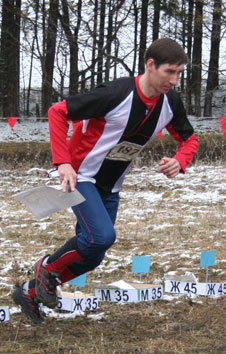
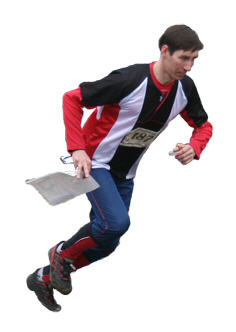
Отделяем спортсмена от фона. Вы можете создать
выделение любым доступным для Вас способом, самый удобный здесь - это
быстрая маска.
Когда выделение будет готово, нажмите Ctrl + J,
чтобы скопировать выделение на новый слой (Если вместо объекта у вас
копируется фон, значит Вам нужно инвертировать выделение, нажмите
Shift+Ctrl+I)
Перейдите на нижний слой и нажмите на  (создать новый слой).
Залейте новый слой белым цветом.
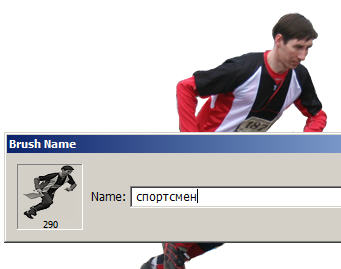
Далее, переходим в меню Редактирование - Определить кисть (Edit - Define brush preset). Даем имя. Нажимаем ОК.
Дублируем верхний слой со спортсменом. Остаемся на верхнем слое.
Находим в палитре инструментов  .
.
Переходим в настройки этого инструмента и устанавливаем следующие:

Из списка кистей выбираем "спортсмена", режим - нормальный, сила = 30%
На этой же панели, только немного правее, находим вот такую кнопку  , нажимаем и переходим в палитру редактирования кисти.
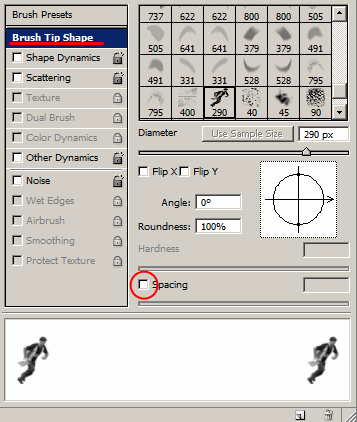
Здесь вам нужно убрать все галочки. Зайти в опцию Форма кисти (Brush Tip Shape) и убрать галочку рядом с настройкой Интервал (Spacing).
Теперь стоя на верхнем слое, подведите на документ. У вас так же?
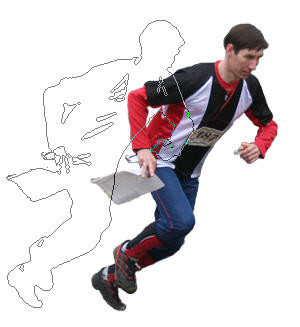
Соедините линии, зажмите левую клавиши мыши, поведите со средней скоростью влево. Получится примерно так:
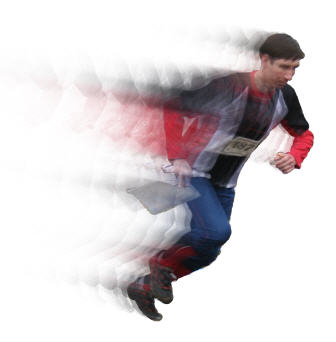
Весь эффект зависит от скорости, с которой вы будите вести руку. Попробуйте разные варианты, и вы сами поймаете это движение.
Возьмите ластик и сотрите с правой стороны размазанный слой.
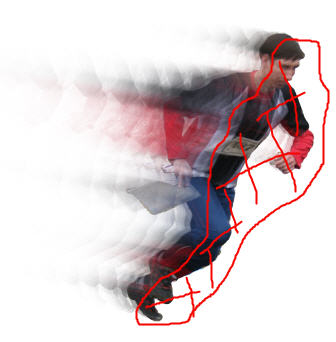
Стоя на размазанном слое нажмите Ctrl + T, клик правой кнопкой, выбираем команду Деформация (Wrap)
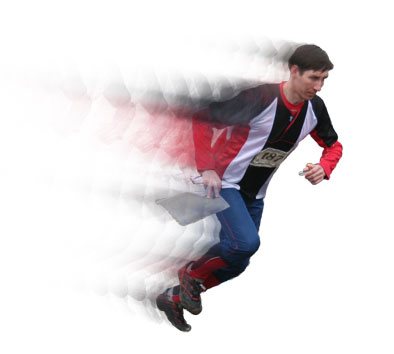
Чуть соберем узелки с левой стороны, чтобы появился эффект перспективы.
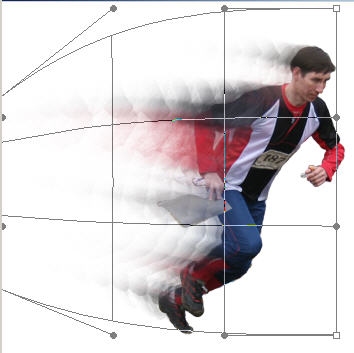
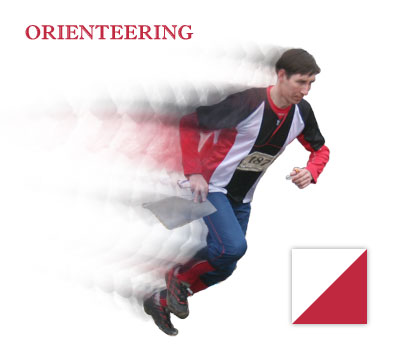
Вот такой получился результат:
До встречи на www.photoshop-master.ru!
Данный урок подготовлен для Вас командой сайта http://www.photoshop-master.ru