Текст из веток в Фотошоп
Ресурсы для урока:
Фотография дерева
Зимняя ветка
Кора дерева
Ворон
Абстрактные кисти
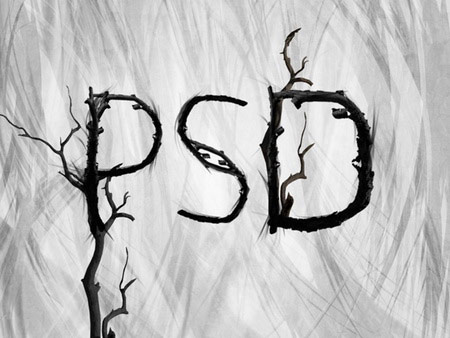
Конечный результат:
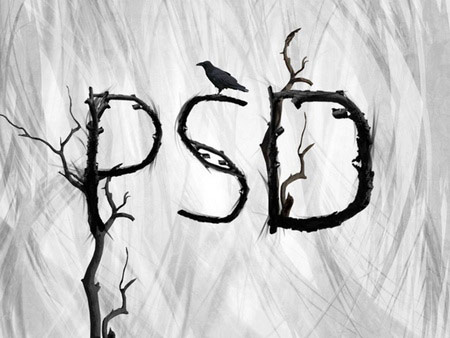
Шаг 1. Создайте новый документ (Ctrl + N) размером 800х600 пикселей. Выберите инструмент Градиент  (Gradient Tool) (G) и настройте так: Стиль – Радиальный (Radial), цвет – от #f8f8f8 к #e0e0e0. Сделайте заливку холста:

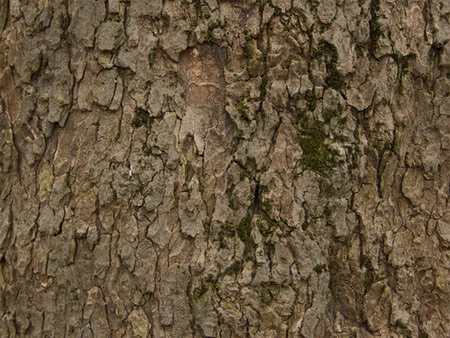
Шаг 2. Откройте фотографию коры дерева в Фотошопе и инструментом Перемещение  (Move Tool) (V) перетащите её в основной документ.
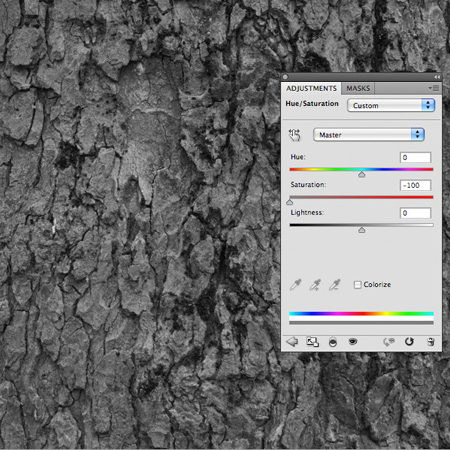
Перейдите в меню Слой – Новый корректирующий слой – Цветовой тон/Насыщенность (Layer – New Adjustment Layer – Hue/Saturation): понизьте Насыщенность (Saturation) до -100. Потом перейдите в меню Слой – Создать обтравочную маску (Layer – Create Clipping Mask). Обтравочная маска сделает так, что эффект от корректирующего слоя будет применён только к слою с корой.
Выберите слой с корой и понизьте его Непрозрачность (Opacity) до 30%. Установите Режим наложения (Blending Mode) – Перекрытие (Overlay).

Шаг 3. Импортируйте абстрактные кисти, загруженные в начале урока. Создайте новый слой (Ctrl + Shift + N) и назовите его “brush marks 1”. Используя абстрактную кисть, обрисуйте слой чёрным цветом.
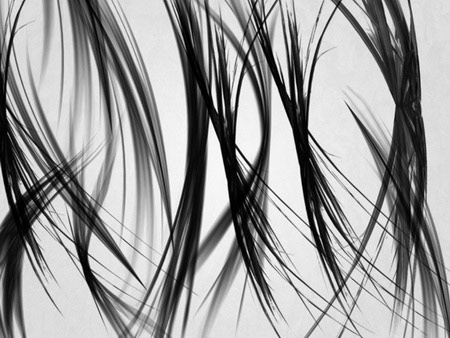
Установите Режим наложения (Blending Mode) – Перекрытие (Overlay) и Непрозрачность (Opacity) – 80%.
Шаг 4. Создайте ещё несколько слоёв, которые обрисуете чёрной абстрактной кистью. И несколько слоёв, обрисованных белой кистью. Идея в том, чтобы сложить фон из нескольких слоёв.
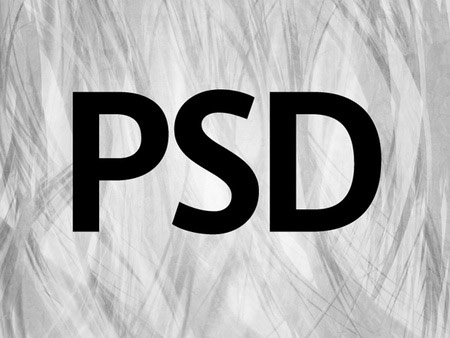
Шаг 5. Инструментом Горизонтальный текст  (Horizontal Type Tool) (T) напишите текст в центре холста. Шрифт не важен, лишь бы он был жирным.
Шаг 6. Откройте фотографию ветки и извлеките любым способом несколько веток в основной документ. Обе ветки должны быть на отдельных слоях.
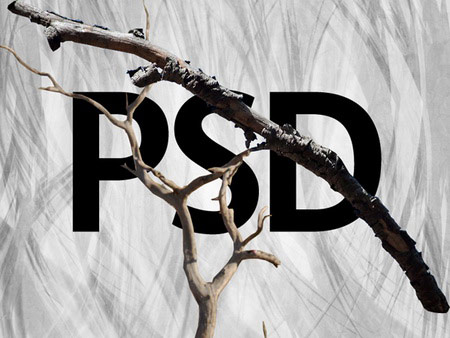
Шаг 7. Расположите часть дерева под буквой “P” в левой части холста при помощи инструмента Перемещение (Move Tool) (V).
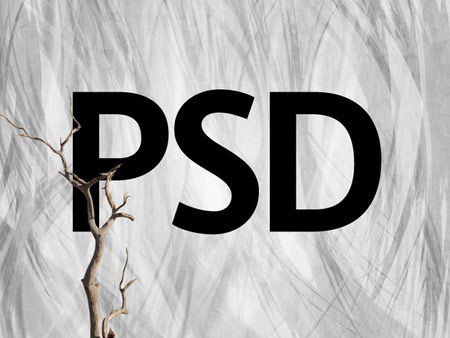
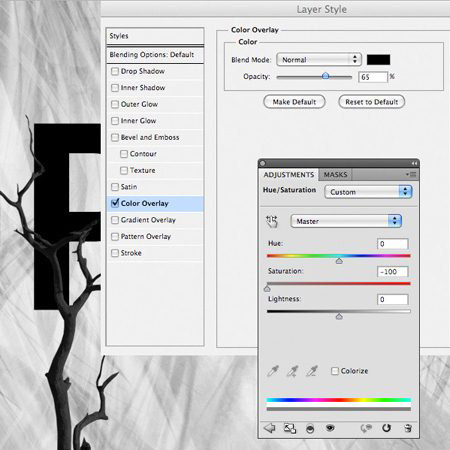
Теперь нужно стилизовать часть дерева. Мы применим стиль Наложение цвета (Color Overlay) и добавим корректирующий слой Цветовой тон/Насыщенность (Hue/Saturation) (для которого нужно создать обтравочную маску).
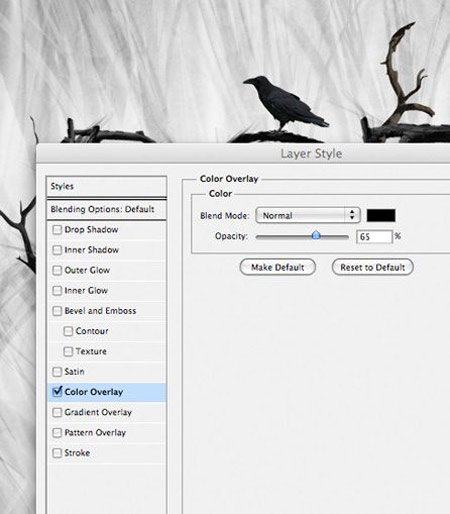
Кликните дважды на слое с частью дерева, чтобы открыть окно стилей и примените стиль Наложение цвета (Color Overlay):
Режим (Blend Mode): Нормальный (Normal)
Цвет (Color): #000000
Непрозрачность (Opacity): 65%
Нажмите ОК и перейдите в меню Слой – Новый корректирующий слой – Цветовой тон/Насыщенность (Layer – New Adjustment Layer – Hue/Saturation): понизьте Насыщенность (Hue) до -100.
Шаг 8. Теперь мы будем обвивать ветки вокруг букв. Для этого нам понадобится режим Марионеточная деформация. Расположите ветку на букве “D” и перейдите в меню Редактирование – Марионеточная деформация (Edit – Puppet Warp Tool). Измените ветку, как показано ниже:
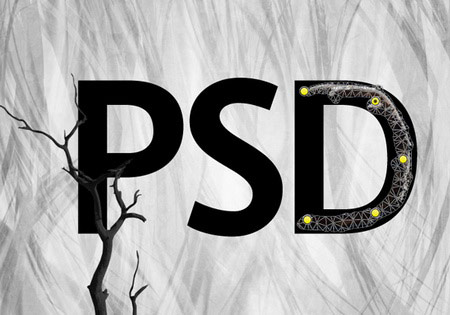
Шаг 9. Так будет выглядеть ваше изображение после деформации. Этим способом нужно обвить каждую букву веткой. Для каждой новой ветки используйте тот же стиль Наложение цвета (Color Overlay) и настройку Цветового тона/Насыщенности (Hue/Saturation), что и для первого слоя с частью дерева.
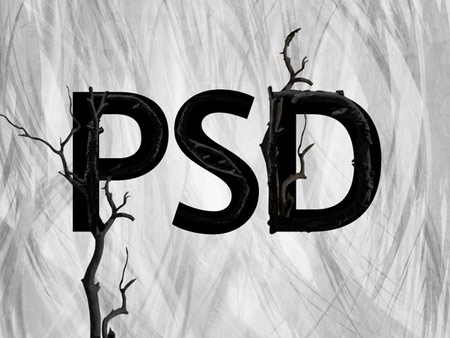
Если скрыть текстовый слой, то получите такой результат:
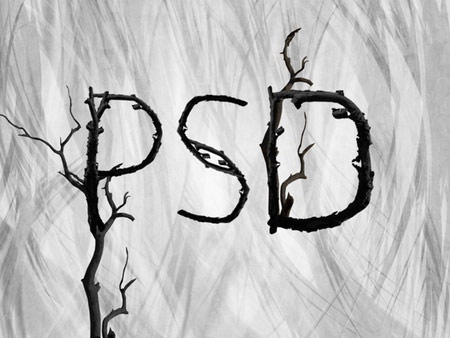
Шаг 10. Создайте новый слой (Ctrl + Shift + N) и назовите его “brush marks over letters”. Выберите абстрактную кисть и обрисуйте буквы. Нужно создать эффект изношенных краёв.
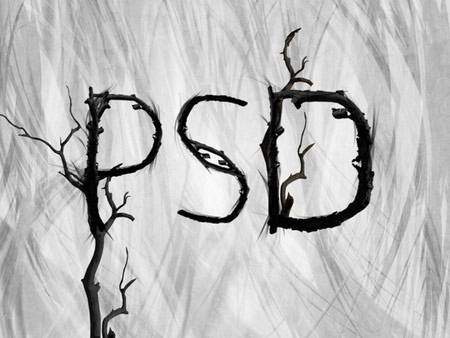
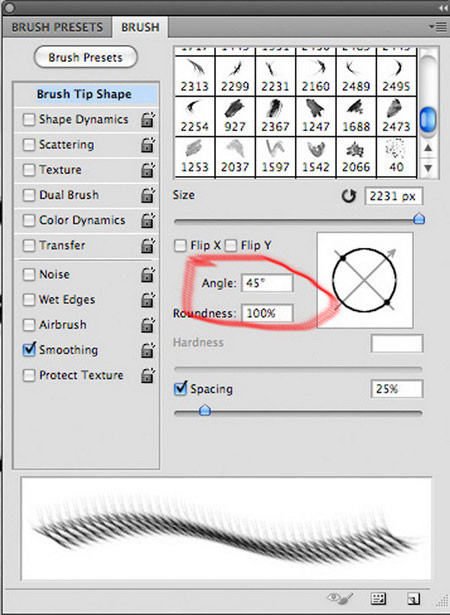
Шаг 11. При рисовании кистью изменяйте значение угла. Его можно настроить в палитре кистей (F5). Это нужно для того, чтобы нарисовать узор под правильным углом по отношению к букве.
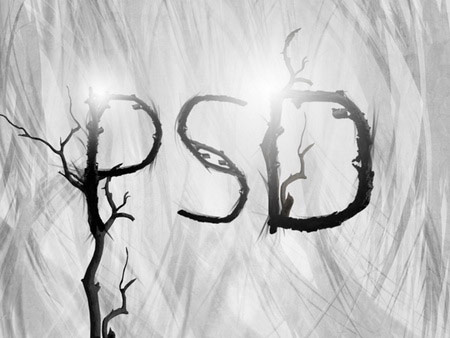
Шаг 12. Создайте новый слой (Ctrl + Shift + N) и назовите его “highlights”. Сделайте несколько заливок радиальным градиентом цветом от белого к прозрачному. Заливки должны быть на буквах. Установите Режим наложения (Blending Mode) этого слоя - Перекрытие (Overlay) и Непрозрачность (Opacity) – 40%.
Шаг 13. Откройте фотографию ворона и извлеките её в основной документ. Расположите на одной из букв и примените стиль Наложение цвета (Color Overlay):
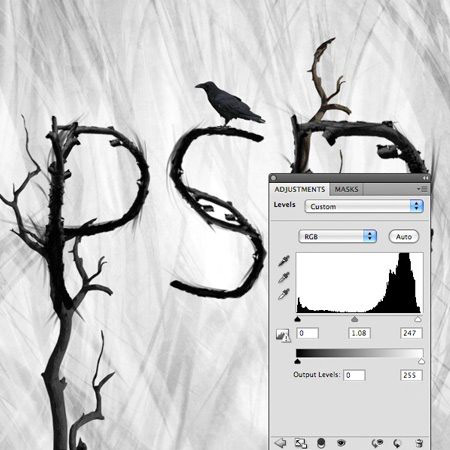
Шаг 14. Перейдите в меню Слой – Новый корректирующий слой – Уровни (Layer – New Adjustment Layer – Levels): 0 / 1.08 / 247.
Конечный результат: