Отражение на водной глади
В этом уроке Photoshop мы научимся делать отражение
предмета на водной глади.
Для примера я взяла картинку с вишнями.
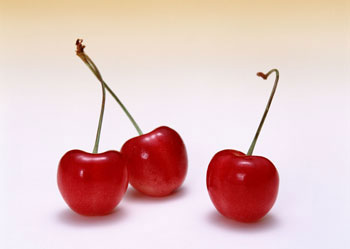
Нам необходимо вырезать объект из фона и разместить его на отдельном
слое с белым фоном.
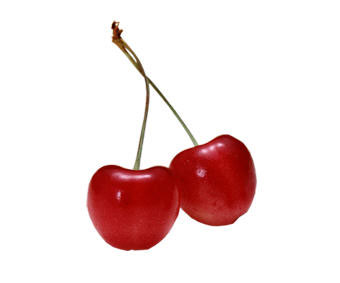
Я выделила две вишни с помощью инструмента Pen Tool.

И разместила их в новом документе с белым фоновым слоем.
С помощью инструмента Free Transform (Ctrl
+ T) установим обе вишни на один уровень.
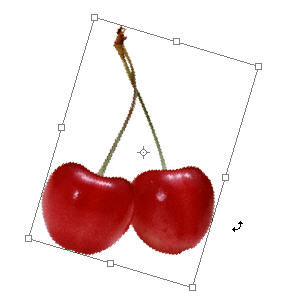
После выравнивания нажмите Enter, чтобы убрать
рамку.
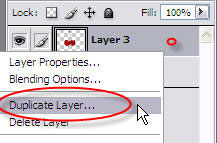
Дублируем слой с вишней. Правый щелчок по слою с вишней на палитре Layers
и выбираем Duplicate Layer
Теперь, если взять инструмент Move 
и переместить вишни, вы увидите, что теперь их две пары.
Активизируйте копию слоя.
Обратитесь к Меню - Edit - Transform - Rotate 180 -
Flip Horizontal
Вторая пара вишень превратилась в отражение (повернулась на 180 градусов
и отразилась по горизонтали).
Нам предстоит еще немного поэкспериментировать с инструментом свободное
перемещение.
Нажмите Ctrl + T появилась рамка.
Нажмите снова клавишу Ctrl и потяните за средний
нижний ползунок (на картинке показан красным треугольником) - немного
вверх и вправо. Примерно так, как показано на рисунке.
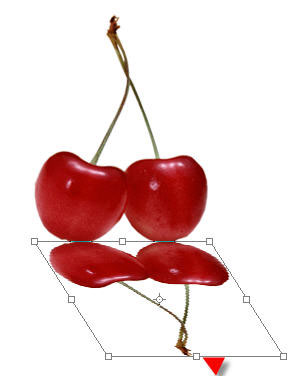
Если вас устроило отражение нажмите Enter
Теперь будем превращать отражение в водную дрожащую гладь.
В меню выберите Filter - Blur - Motion Blur
Там по умолчанию стоит значение 30, оставьте
его, нажмите ОК.
Снова в меню выберите Filter - Distort
- Ripple
Установите значение, как указано на скриншоте.
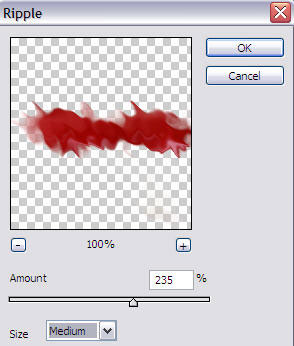
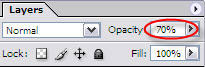
Уменьшите прозрачность (Opacity) на палитре
Layers до 70%
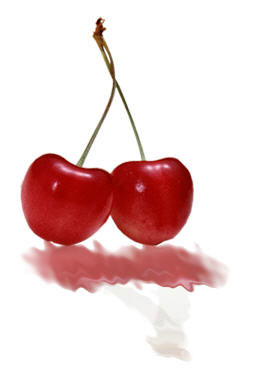
В результате получится так:
Данный урок подготовлен для Вас командой сайта http://www.photoshop-master.ru